 FreeSoft

 Anciennes versions

· Windows
Correction d’un plantage au lancement
Corrige un plantage au démarrage sur certains systèmes Windows.
Uniquement sur certains systèmes Windows.
Version 7.4.1
Telegram Desktop est l’application de bureau officielle pour Windows.
· Windows
Corrige un plantage au démarrage sur certains systèmes Windows.
Uniquement sur certains systèmes Windows.
Version 7.4.1
Envoyez des messages, médias et fichiers, organisez des groupes avec administrateurs, permissions, sujets et liens d’invitation. Les canaux servent à diffuser des publications à des abonnés et peuvent être reliés à un groupe de discussion pour les commentaires.
Passez des appels vocaux ou vidéo, y compris des appels de groupe avec partage d’écran. Telegram indique que les appels et appels de groupe sont chiffrés de bout en bout.
Les bots et mini-apps peuvent ajouter des services, des automatisations ou des interfaces dans Telegram. Ils sont créés par des développeurs tiers : vérifiez leurs règles de confidentialité et ne communiquez ni code de connexion, ni mot de passe, ni information bancaire.
Les fonctions existantes, dont les discussions cloud, groupes, canaux, appels et synchronisation multi-appareils, restent gratuites. Premium est un abonnement facultatif qui ajoute notamment des limites étendues, la transcription et la traduction de conversations en temps réel.
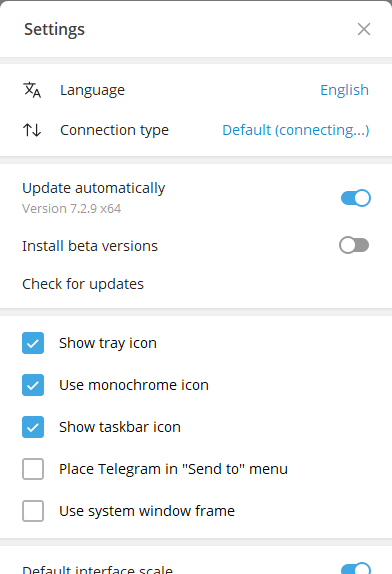 Paramètres du client (interface en anglais) — Windows · 7.2.9
Captures réalisées par FreeSoft. Sélectionnez une image pour l’agrandir.
Toutes les fonctions de TelegramRécupérez Telegram Desktop pour Windows depuis cette page. Il s’agit du client de bureau officiel, distinct des clients non officiels pour Windows.
Ouvrez le programme d’installation Windows téléchargé et suivez les indications affichées par l’assistant.
Une fois l’installation terminée, lancez Telegram Desktop pour accéder à l’écran de connexion.
Ne désactivez pas la protection générale de votre appareil pour effectuer l’installation.
Entrez votre numéro de mobile au format international. Un compte Telegram est associé à un numéro de mobile, et non à une ligne fixe.
Le code peut arriver par SMS ou dans la discussion de service vérifiée « Telegram » sur un autre appareil déjà connecté. Ne partagez jamais ce code.
Après connexion, vos discussions cloud se synchronisent avec les autres appareils connectés. Les discussions secrètes restent liées à leur appareil d’origine et ne sont pas transférées par cette synchronisation.
Dans les réglages de confidentialité et de sécurité, consultez les sessions actives et fermez celles que vous ne reconnaissez pas.
Telegram Desktop est le client à installer sur Windows ; Telegram Web s’utilise dans un navigateur. Les conversations cloud peuvent être retrouvées avec le même compte. Les conversations secrètes liées à un appareil ne sont pas transférées par cette synchronisation. Les fonctions et autorisations des deux clients peuvent différer.
Connectez le même compte Telegram sur le nouvel appareil pour retrouver les conversations cloud. Les conversations secrètes restent liées à leur appareil d’origine : elles ne sont pas synchronisées ni récupérées sur un autre appareil. Vérifiez que vos fichiers utiles sont conservés avant de fermer une session ou d’effacer l’ancien appareil.
Le numéro sert à créer et à accéder au compte. Sa visibilité se règle dans Confidentialité et sécurité ; les personnes qui l’ont déjà enregistré dans leurs contacts peuvent toutefois le voir. Un nom d’utilisateur public permet d’être trouvé et contacté sans afficher automatiquement le numéro, selon vos réglages.
Activez la vérification en deux étapes pour demander un mot de passe en plus du code de connexion. Vous pouvez aussi définir un code de verrouillage local, utile sur un ordinateur partagé.
Les mini-apps sont des services tiers et peuvent recevoir certaines informations de profil ; elles demandent l’autorisation avant d’utiliser la localisation. Les versions récentes de Desktop peuvent aussi demander l’accès à la caméra et au microphone pour les mini-apps sous Windows.
Vous pouvez modifier les autorisations dans les paramètres de votre appareil. Les déclarations du développeur ne constituent pas un audit indépendant.
La version stable est mise à jour moins fréquemment que la bêta, mais elle est davantage testée.
La bêta de Telegram Desktop peut être installée par-dessus l’installation actuelle pour recevoir les nouveautés plus tôt.
Des correctifs récents ont notamment traité un plantage au démarrage sur certains systèmes Windows. Installez la version actuelle si l’application ne se lance plus correctement.
Une version répertoriée ne garantit pas la disponibilité d’un fichier vérifié à télécharger.
Historique complet des versionsVérifiez le format international du numéro. Si vous avez déjà une session sur un autre appareil, consultez la discussion de service vérifiée « Telegram » pour le code ; sinon, utilisez le formulaire d’aide à la connexion.
Un code de connexion Telegram ne doit être communiqué à personne. Les notifications de service vérifiées sont identifiées dans l’application ; méfiez-vous des comptes d’assistance sur les réseaux sociaux.
Depuis un autre appareil connecté, activez la vérification en deux étapes et terminez la session de l’appareil perdu dans les réglages. Contactez aussi votre opérateur pour bloquer la carte SIM si nécessaire.
Dans Telegram, ouvrez les réglages puis « Poser une question » pour contacter l’assistance. Pour un problème de connexion sans accès au compte, utilisez le formulaire prévu à cet effet.
Aucune synthèse d’avis n’est affichée pour cette plateforme.
Aucun avis n’a encore été publié sur cette plateforme. Partagez votre expérience.
Non. Les discussions cloud, y compris les conversations privées et les groupes, utilisent un chiffrement client-serveur. Telegram réserve le chiffrement de bout en bout aux conversations secrètes, qui ne font pas partie du cloud et restent liées à leur appareil d’origine.
Oui, vous pouvez vous connecter sur plusieurs appareils avec le même numéro. Les discussions cloud se synchronisent ; cela ne restaure ni ne transfère des conversations secrètes liées à un appareil.
Pas nécessairement. Ils sont généralement développés par des tiers. Un bot ou une mini-app peut recevoir certaines informations liées à son fonctionnement ; examinez sa politique de confidentialité avant de l’utiliser.
Non. Telegram Premium est facultatif. Les fonctions gratuites continuent d’être disponibles, tandis que certaines options supplémentaires, comme la transcription des messages vocaux ou la traduction en temps réel, nécessitent Premium.

 Compatibilité et données de l’application
 Fonctions de l’application


 Comment installer
 Premier démarrage
 Windows ou Web
 Transférer ses discussions
 Utilisation au Sénégal
 Autorisations et confidentialité


 Comment mettre à jour
 Résoudre un problème
 Synthèse des avis par IA
 Avis des membres FreeSoft